
Para abrir um ortomosaico de drone no QGIS, normalmente basta utilizar o menu Camada, selecionar a opção de adicionar uma camada raster e indicar o arquivo GeoTIFF produzido durante o processamento fotogramétrico.
O procedimento é relativamente simples, mas exige alguns cuidados. Um sistema de coordenadas incorreto, um arquivo sem georreferenciamento ou uma configuração inadequada de visualização pode fazer o mapa aparecer fora do lugar, com cores estranhas ou até aparentemente vazio.
Veja como importar o ortomosaico, conferir suas propriedades e preparar o projeto para trabalhar com os dados agrícolas.
O que é necessário para abrir um ortomosaico no QGIS?
Antes de começar, é importante ter o QGIS instalado no computador e acesso ao arquivo produzido pelo software fotogramétrico.
O programa é um sistema de informações geográficas de código aberto que permite visualizar e trabalhar com dados raster e vetoriais.
Para este procedimento, o cenário mais comum envolve:
- Um computador com o QGIS instalado.
- Um ortomosaico agrícola exportado em GeoTIFF.
- O arquivo disponível em uma pasta acessível.
- Informações sobre o sistema de referência de coordenadas utilizado no levantamento.
- Dados complementares do projeto, quando disponíveis.
É recomendável utilizar um ortomosaico já processado e conferido. O QGIS permite visualizar e analisar o resultado, mas simplesmente importar o arquivo não corrige automaticamente problemas da fotogrametria.
O software pode ser obtido pelo site oficial do QGIS, que apresenta as opções de instalação disponíveis.
Passo a passo para abrir um ortomosaico de drone no QGIS
1. Abra o programa e crie um projeto
Inicie o QGIS e, se necessário, escolha a opção de criar um novo projeto.
A interface geralmente apresenta uma área central destinada à visualização do mapa e um painel lateral chamado Camadas.
Esse painel reúne os arquivos geográficos adicionados ao projeto.
Um projeto inicialmente vazio não significa que exista algum problema. A imagem aparecerá depois que a camada raster for carregada.
2. Localize a opção para adicionar uma camada raster
No menu superior, siga o caminho:
Camada → Adicionar Camada → Adicionar Camada Raster.
Nas versões do QGIS documentadas oficialmente, também é possível utilizar o atalho Ctrl + Shift + R.
Será aberta uma janela do gerenciador de fontes de dados, na seção destinada a arquivos raster.
Os nomes de alguns controles podem variar conforme a versão e o idioma da instalação.
3. Selecione o arquivo GeoTIFF
Na janela de importação, mantenha o tipo de origem como arquivo e utilize a opção de procurar ou navegar para localizar o ortomosaico.
Selecione o arquivo com extensão .tif ou .tiff correspondente ao levantamento.
Um exemplo de nome é:
ortomosaico-talhao-03.tif
Esse nome é apenas ilustrativo. O arquivo real pode apresentar outra identificação.
Depois de selecionar a imagem, utilize o comando para adicionar a camada ao projeto.
Se o GeoTIFF for compatível e estiver íntegro, o QGIS deverá reconhecê-lo como dado raster.
4. Encontre o ortomosaico na área do mapa
Após a importação, o nome do arquivo deve aparecer no painel Camadas.
Se a imagem não estiver visível, clique com o botão direito sobre a camada e escolha a opção de ajustar a visualização à sua extensão, geralmente identificada como Zoom para Camada ou equivalente.
Esse comando centraliza e ajusta a área do mapa para mostrar o conteúdo da camada selecionada.
Verifique também se a caixa de visibilidade ao lado do nome da camada está marcada.
Em projetos com várias camadas, a ordem de apresentação pode influenciar o que aparece na tela.
5. Confira as informações do arquivo importado
Com o ortomosaico carregado, clique duas vezes sobre o nome da camada ou utilize o botão direito e escolha Propriedades.
Na guia Informações, o QGIS pode apresentar:
- Formato e caminho de origem do arquivo.
- Sistema de referência de coordenadas.
- Dimensões do raster em linhas e colunas.
- Quantidade de bandas disponíveis.
- Tamanho dos pixels.
- Extensão geográfica da camada.
- Valores definidos como ausência de dados.
Essas informações ajudam a confirmar se o arquivo corresponde ao levantamento esperado.
Como saber se o ortomosaico está corretamente georreferenciado?
Um ortomosaico georreferenciado possui informações que permitem relacionar a posição dos pixels a coordenadas espaciais.
O GeoTIFF é um dos formatos utilizados para armazenar essas referências.
Entretanto, nem todo TIFF contém automaticamente informações suficientes para posicionar a imagem no mapa.
O primeiro cuidado é examinar o sistema de referência apresentado nas propriedades da camada.
Entenda o SRC da camada e o SRC do projeto
O Sistema de Referência de Coordenadas, identificado pela sigla SRC, define como as coordenadas são interpretadas.
No QGIS, existe um SRC associado à camada e outro configurado para o projeto.
O programa permite apresentar camadas com diferentes sistemas de coordenadas em uma mesma visualização, utilizando transformações realizadas durante a exibição.
Por isso, o SRC do projeto não precisa ser obrigatoriamente idêntico ao SRC original de todas as camadas.
O essencial é que cada arquivo esteja corretamente identificado e que as transformações utilizadas sejam apropriadas.
O que fazer quando o sistema de coordenadas está ausente?
Se o arquivo não apresentar um SRC reconhecido, consulte a documentação original do levantamento.
Não escolha aleatoriamente um sistema de coordenadas apenas para fazer a imagem aparecer.
Também é necessário distinguir duas operações:
- Definir ou atribuir SRC: informa ao programa como interpretar coordenadas já existentes.
- Reprojetar: transforma as coordenadas de um sistema para outro e pode gerar um novo arquivo.
Atribuir um SRC incorreto não corrige o georreferenciamento e pode deslocar o mapa para uma posição inadequada.
Quando a referência original for desconhecida, o mais adequado é buscar as informações com quem realizou o processamento fotogramétrico.
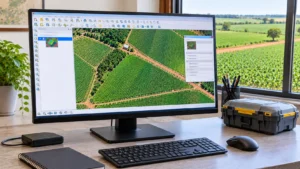
O ortomosaico abriu, mas as cores estão incorretas: como ajustar?
Em determinados casos, o arquivo é importado normalmente, mas aparece em tons de cinza, com cores diferentes das esperadas ou com contraste inadequado.
Isso pode estar relacionado à configuração de visualização das bandas raster.
Para conferir, abra as propriedades da camada e procure a guia Simbologia.
Em um ortomosaico RGB convencional, o tipo de renderização costuma ser definido como cor multibanda.
Nessa configuração, três bandas são associadas aos componentes vermelho, verde e azul.
Se o arquivo possuir essas bandas, confira se a correspondência está correta.
Também é possível ajustar os valores mínimo e máximo utilizados na renderização, desde que isso seja adequado às características do raster.
Importante: mudar a simbologia altera a maneira como os dados são apresentados na tela. Não significa que as fotografias originais ou o georreferenciamento tenham sido corrigidos.
Como conferir a resolução e os detalhes do ortomosaico?
O tamanho do pixel é uma informação importante na interpretação do produto.
Nas propriedades do raster, o QGIS apresenta a resolução espacial associada ao arquivo.
Seu significado depende do sistema de coordenadas e das unidades utilizadas.
Se o raster estiver em um SRC projetado cujas unidades sejam metros, por exemplo, os valores de tamanho de pixel podem ser interpretados nessa unidade.
É importante não confundir a resolução do arquivo exportado com a precisão posicional alcançada durante o levantamento.
Um ortomosaico pode apresentar pixels pequenos e ainda possuir deslocamentos de coordenadas.
Para compreender o processo de geração desses produtos, veja nosso artigo sobre as etapas do processamento fotogramétrico, das fotografias ao mapa agrícola.
Como trabalhar com um ortomosaico muito grande?
Arquivos GeoTIFF de grandes levantamentos podem ocupar bastante espaço e exigir recursos de memória e armazenamento.
Quando o mapa demora para aparecer, nem sempre existe um defeito no arquivo.
O desempenho pode depender do tamanho do raster, do equipamento utilizado e da forma como os dados estão organizados.
O QGIS oferece recursos como pirâmides raster, também conhecidas como overviews.
Essas representações em diferentes níveis de resolução podem acelerar a visualização durante operações de aproximação e afastamento do mapa.
É recomendável preservar uma cópia do arquivo original antes de realizar operações que possam modificar os dados ou criar arquivos auxiliares.
Problemas comuns ao importar ortomosaicos no QGIS
| Situação | Possível explicação | O que conferir |
|---|---|---|
| A imagem não aparece | Mapa fora da área visível ou camada oculta | Zoom para camada e visibilidade |
| Arquivo não reconhecido | Formato incompatível ou arquivo danificado | Origem, extensão e integridade |
| Mapa fora da posição esperada | SRC incorreto ou georreferenciamento inadequado | Metadados e coordenadas originais |
| Ortomosaico em tons de cinza | Renderização inadequada das bandas | Propriedades e simbologia raster |
| Visualização lenta | Raster extenso ou recursos insuficientes | Pirâmides, armazenamento e equipamento |
| Imagem com regiões transparentes | Pixels sem dados ou limites do mosaico | Valores NoData e cobertura |
| Camada indisponível ao reabrir o projeto | Arquivo original movido ou excluído | Caminho da fonte de dados |
Esses exemplos apresentam causas possíveis. A identificação do problema depende das propriedades e das condições reais do arquivo.
É possível adicionar os limites dos talhões sobre o ortomosaico?
Sim. O QGIS permite trabalhar com camadas raster e vetoriais no mesmo projeto.
Depois de carregar o ortomosaico, é possível adicionar um arquivo compatível contendo polígonos dos talhões, linhas de estradas ou pontos de interesse.
Formatos como GeoPackage, Shapefile e KML podem ser utilizados conforme as características dos dados.
Os polígonos podem ser apresentados sobre a imagem aérea, permitindo comparar seus limites com os elementos visíveis.
Entretanto, a concordância visual não comprova automaticamente a precisão das coordenadas.
Também é necessário conferir o sistema de referência dos arquivos e a qualidade dos levantamentos utilizados para definir esses limites.
Como salvar o projeto QGIS sem perder o mapa?
Depois de configurar a visualização, utilize o menu Projeto → Salvar Como para armazenar o projeto.
O formato compactado .qgz é utilizado para arquivos de projeto do QGIS.
É importante compreender que salvar o projeto não significa necessariamente incorporar o ortomosaico ao arquivo .qgz.
O projeto normalmente mantém referências aos arquivos de dados utilizados, incluindo seus caminhos de armazenamento.
Por isso, mover ou excluir o GeoTIFF depois de salvar pode fazer com que o QGIS não encontre a camada quando o projeto for aberto novamente.
Uma organização prática é manter o arquivo do projeto e os dados associados em uma estrutura de pastas consistente.
O guia do Fazenda Segura sobre organização de fotografias e arquivos de levantamento com drone apresenta cuidados úteis para preservar esses materiais.
Como exportar uma cópia do ortomosaico pelo QGIS?
Quando for necessário criar outro arquivo raster, o QGIS disponibiliza recursos de exportação.
Uma possibilidade é clicar com o botão direito na camada, acessar o menu de exportação e utilizar a opção equivalente a Salvar Como.
Dependendo do formato escolhido, a janela permite configurar o arquivo de destino, o sistema de coordenadas, a resolução e outras características.
O procedimento pode ser utilizado para criar uma cópia em outro SRC ou preparar um produto compatível com determinado sistema.
Entretanto, alterar a resolução na exportação não cria informações visuais que não existiam no arquivo original.
Também é recomendável utilizar um novo nome de arquivo para preservar o ortomosaico recebido do processamento fotogramétrico.
Dúvidas frequentes sobre ortomosaicos no QGIS
O QGIS abre arquivos GeoTIFF gratuitamente?
Sim. O QGIS é um software livre e oferece suporte à importação de arquivos GeoTIFF compatíveis.
Preciso instalar um complemento para abrir um ortomosaico?
Normalmente, não. A importação de camadas raster faz parte das funcionalidades padrão do QGIS.
Posso abrir um ortomosaico que está em uma pasta ZIP?
O QGIS possui suporte a determinados arquivos compactados, mas a compatibilidade depende do conteúdo e da configuração. Para um procedimento simples, extraia o GeoTIFF e importe diretamente o arquivo.
Se o mapa abrir no lugar errado, devo mudar o SRC?
Primeiro, confira qual SRC foi utilizado na criação do arquivo. Atribuir um sistema de coordenadas incorreto não resolve problemas de georreferenciamento.
O QGIS melhora automaticamente a precisão do ortomosaico?
Não. O QGIS permite analisar, representar e transformar dados geográficos, mas a precisão original depende da qualidade do levantamento e do processamento.
O Mapa Está Aberto: Agora Começa a Leitura Correta do Terreno
Abrir um ortomosaico de drone no QGIS é uma etapa importante para transformar o arquivo recebido em uma ferramenta de visualização e análise agrícola.
O procedimento começa com a importação da camada raster e continua com a conferência do georreferenciamento, das bandas, da resolução e da organização dos arquivos.
Também é possível adicionar limites de talhões e outros dados vetoriais, desde que as referências espaciais sejam corretamente interpretadas.
Antes de utilizar o mapa para qualquer análise, confirme que o ortomosaico está visível, identificado no sistema de coordenadas correto e preservado em uma estrutura de arquivos confiável.
Fontes técnicas e documentação oficial
- QGIS — Página Oficial de Download.
Informações oficiais sobre instalação e versões disponíveis do QGIS. - QGIS — Abrir Dados.
Documentação de importação de arquivos raster, uso do gerenciador de fontes de dados e painel Navegador. - QGIS — Caixa de Diálogo de Propriedades do Raster.
Orientações para verificar metadados, bandas, resolução, simbologia e recursos de desempenho raster. - QGIS — Trabalhando com Projeções.
Explicação sobre sistemas de referência de coordenadas, reprojeção e interpretação espacial das camadas. - QGIS — Trabalhando com Arquivos de Projetos.
Procedimentos de salvamento, abertura e recuperação de referências às fontes de dados do projeto. - QGIS — Ferramentas Gerais.
Recursos de navegação, ajuste de visualização e gerenciamento das camadas no projeto. - QGIS — Criando Camadas.
Documentação sobre exportação de dados raster e vetoriais e configuração de novos arquivos. - GDAL — GeoTIFF File Format.
Referência técnica sobre o formato GeoTIFF, metadados geoespaciais e informações de georreferenciamento. - QGIS — Manual de Treinamento Oficial.
Material de treinamento sobre navegação, carregamento de camadas e utilização das ferramentas de mapas.